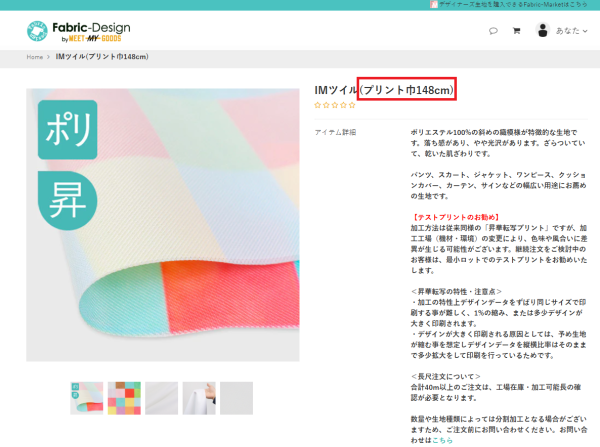
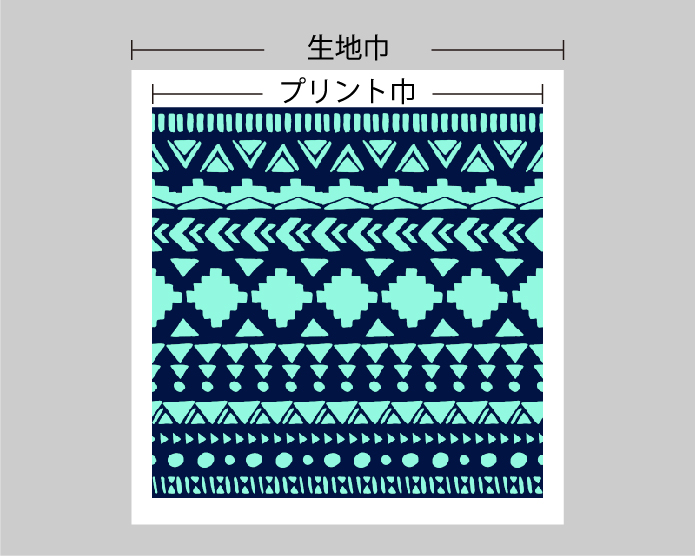
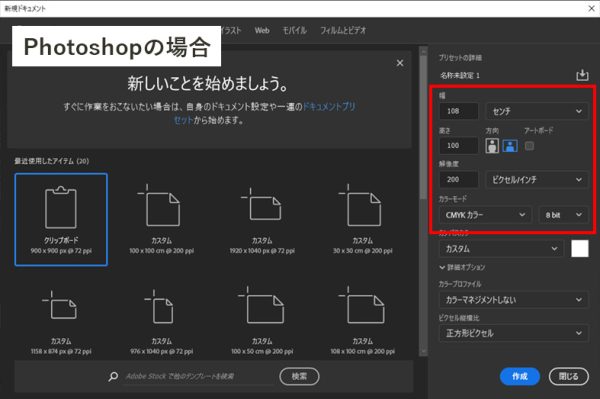
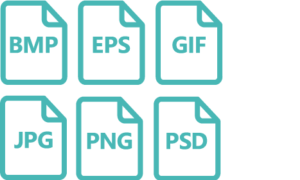
ファブリックデザインでは、入稿いただいた画像を生地全体にリピートして印刷する仕様となっています。一方で、「柄を1回だけ印刷したい」「余白を含めたデザインをそのまま印刷したい」という場合は、データの作成方法を工夫することで対応できます。このページでは、柄をリピートさせずにプリントするためのデータ作成方法を、手順に沿ってご紹介します。 完成まで3ステップ① プリント巾を確認する↓② 注文サイズのドキュメントを作る↓③ デザインを配置して画像を書き出す 1.ご注文する生地の「プリント巾」を確認します ※プリント巾とは生地は端まで印刷することができないため、印刷できる横幅が生地ごとに決まっています。ファブリックデザインでは、この印刷可能な横幅を「プリント巾」と呼んでいます。データを作成する際は、このプリント巾を基準にドキュメントサイズを設定してください。 2. ご注文する生地の印刷範囲と同じサイズで 白背景のドキュメントを作成しますPhotoshopやIllustratorなどの画像編集ソフトで、ご注文いただく生地の印刷範囲と同じサイズのドキュメントを作成します。ドキュメントサイズは、次のように設定してください。横サイズ:ご注文する生地の「プリント巾」縦サイズ:ご注文する「生地の長さ」画像解像度を設定できるソフト(Photoshopなど)の場合は、200dpiに設定してください。※Illustratorではドキュメント作成時に解像度は設定できません。画像を書き出す際に200dpiを指定してください。例:IMツイルを1mご注文の場合プリント巾:148cm生地の長さ:100cm解像度:200dpiこの場合は、横148cm × 縦100cm・200dpiの白背景ドキュメントを作成します。 3.デザインを配置し、入稿用データを書き出します作成したドキュメントにデザインを配置したら、画像データとして書き出します。IllustratorのAI形式は入稿できませんので、JPEG・PNGなどの入稿可能な形式へ書き出してからご入稿ください。入稿可能なデータ形式 BMPEPSGIFJPEGPNGPSD ご注文方法については、こちらのページをご覧ください。>ファブリックデザインでのご注文方法 データの準備ができましたら、ページ下部のボタン、またはトップページの「すぐにデザインする」からご注文いただけます。 オリジナル生地を注文する タグ: ご利用案内入稿データ柄をリピートさせないデータ